- 글번호
- 978776
통합 로그인 2차 인증 이용 방법 안내
- 작성일
- 2026.03.27
- 수정일
- 2026.03.30
- 작성자
- 정보화본부
- 조회수
- 154
계정 보안을 위한 틍합 로그인 2차 인증이 도입되었습니다. 구체적인 이용 방법은 아래 이미지 가이드를 통해 한눈에 확인하실 수 있습니다. 아래 이미지를 따라 하시면 누구나 쉽고 빠르게 설정하실 수 있습니다.

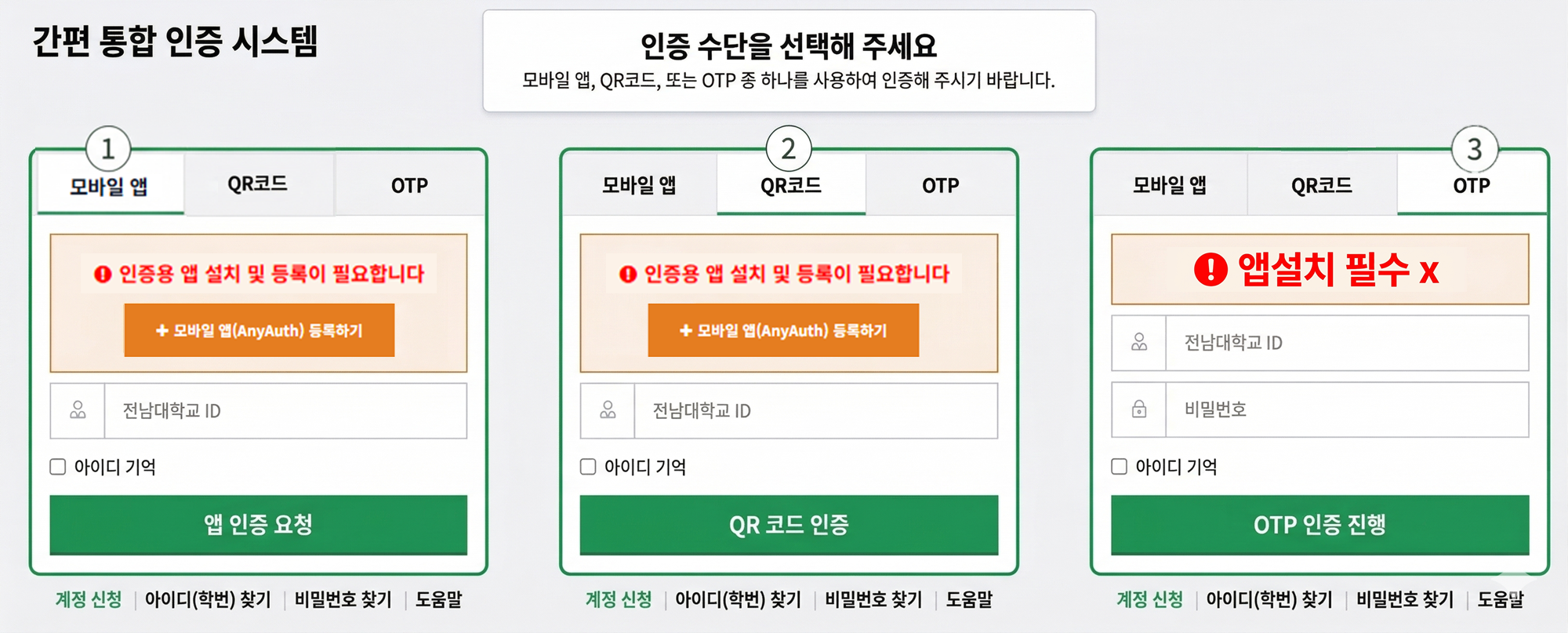
상황별 인증 방법 선택 (로그인 시)
로그인 화면에서 3가지 중 하나를 선택하여 인증을 진행합니다.
· OTP 인증: 별도의 모바일 앱 설치가 필요 없으며, 핸드폰번호 또는 이메일로 발송된 인증코드 입력으로 로그인합니다.
· 모바일 앱/QR 인증: 사전에 모바일 앱 설치 및 기기 등록이 필요하며, 푸시 승인이나 스캔으로 로그인합니다.

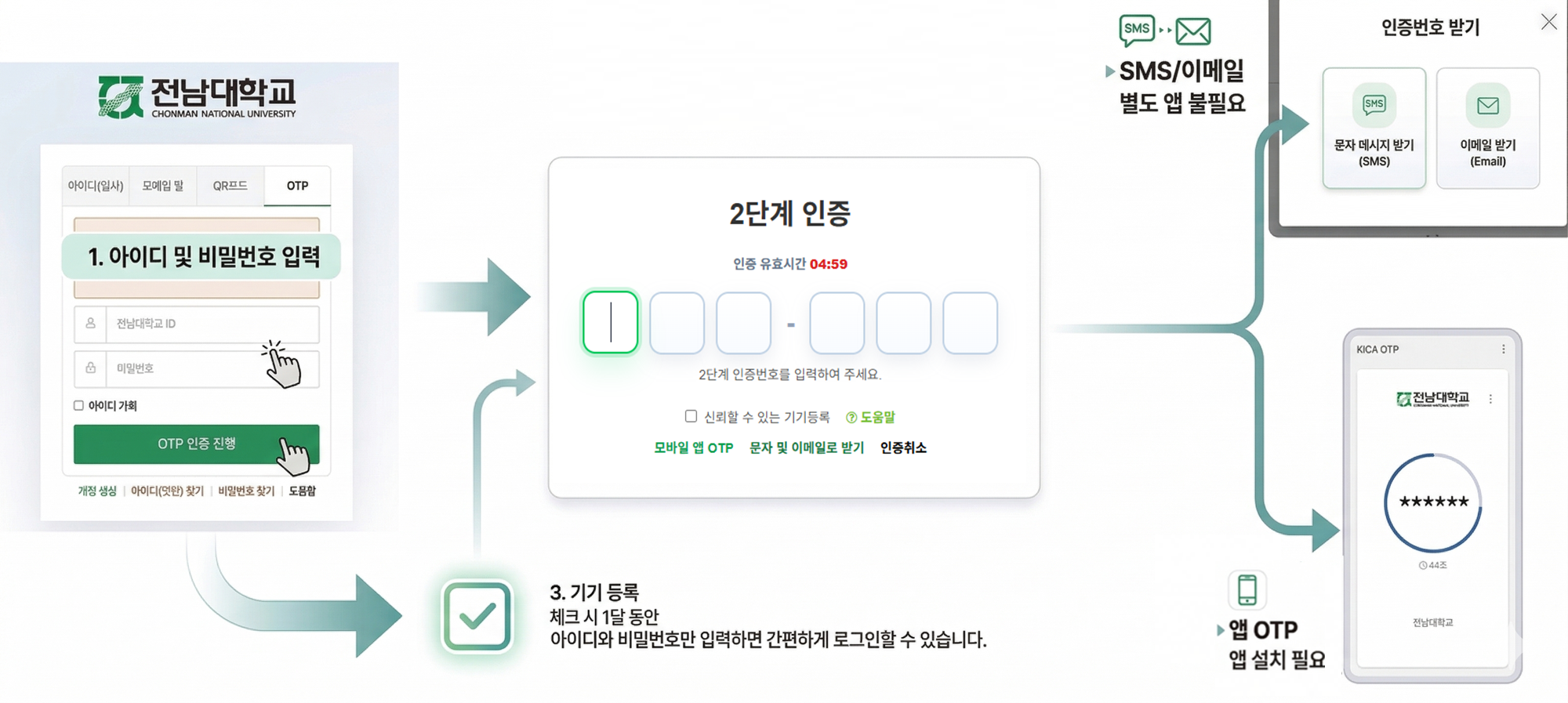
OTP인증을 통한 로그인 방법 안내
· 수단 선택: PC 로그인 화면에서 [OTP]를 선택하고 아이디/비밀번호를 입력한 뒤, 인증번호를 받을 매체(앱, 문자, 이메일)를 선택합니다.
· 번호 확인 및 입력: 선택한 매체로 발송되거나 AnyAuth 앱 메인에 표시된 6자리 숫자를 PC 입력창에 넣습니다.
· 간편 로그인(옵션): [신뢰할 수 있는 기기등록]을 체크하면 한 달간 2차 인증 없이 아이디와 비밀번호만으로 로그인이 가능합니다.

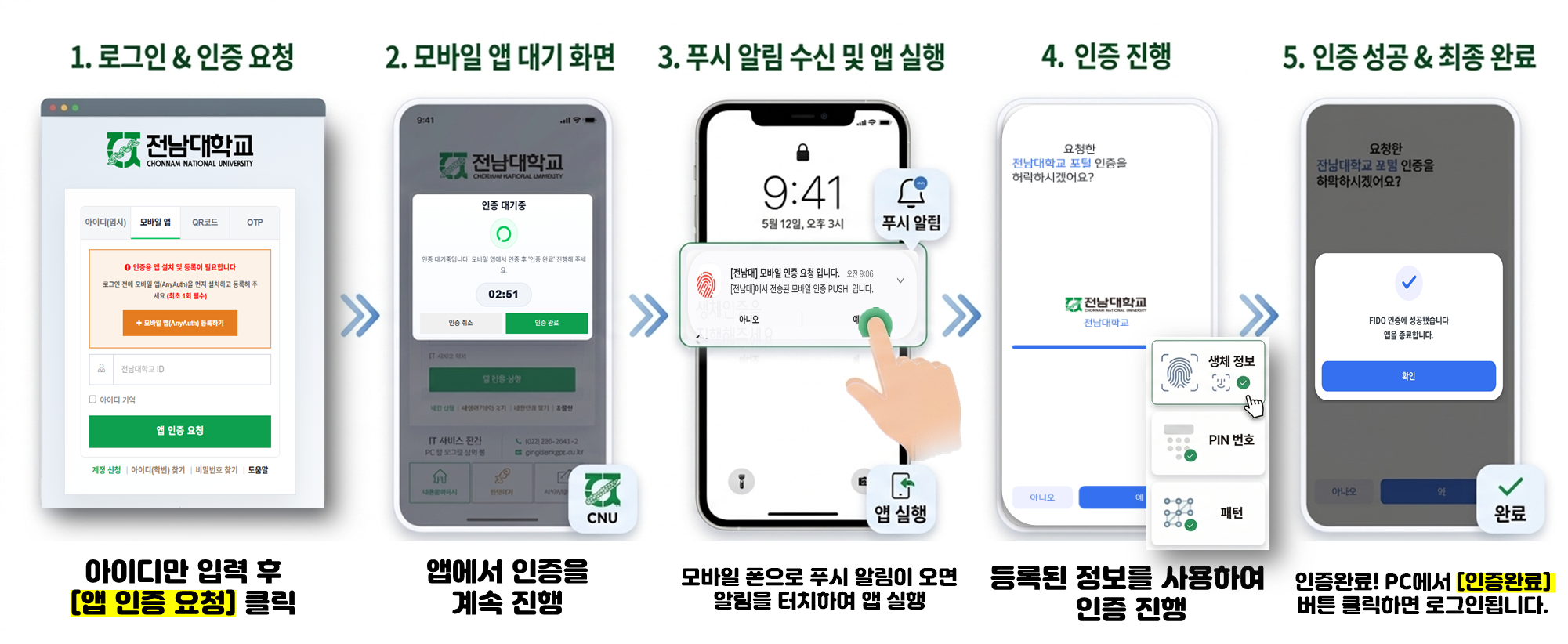
모바일 앱을 통한 로그인 방법 안내
· 인증 요청: PC 로그인 화면에서 [모바일 앱] 선택 후 아이디를 입력하고 [앱 인증 요청]을 클릭합니다.
· 스마트폰 승인: 휴대폰에 온 푸시 알림을 터치한 뒤, 앱 화면에서 [예]를 누르고 생체(지문 등)/PIN/패턴 3개중 1개를 선택하여 인증합니다.
· 로그인 완료: 스마트폰 인증이 끝나면 PC 화면의 [인증완료] 버튼을 눌러 접속을 마무리합니다.Gemini의 응답

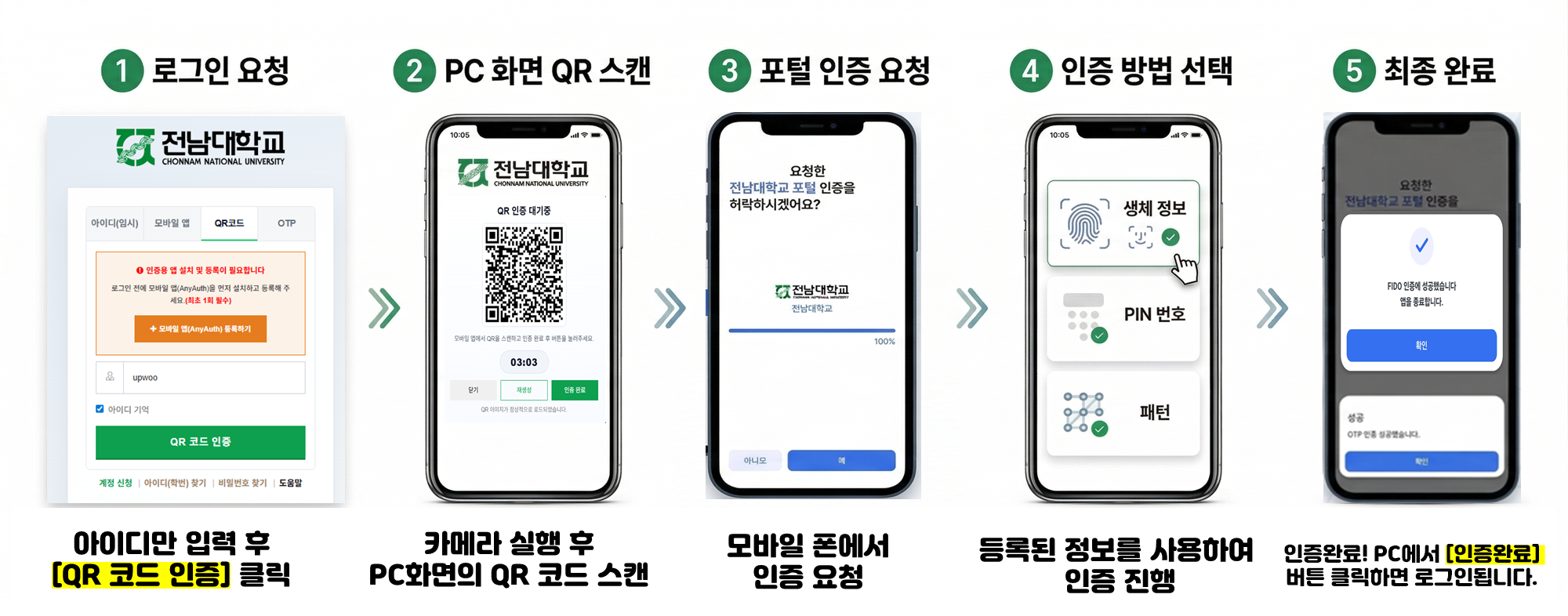
QR코드 인증을 통한 로그인 방법 안내
· QR 코드 생성: PC 로그인 화면에서 [QR코드] 선택 후 아이디를 입력하고 [QR 코드 인증]을 클릭합니다.
· 앱 스캔 및 인증: 스마트폰 카메라를 실행하여 PC 화면의 QR코드를 스캔한 뒤, 생체(지문 등)/PIN/패턴 3개중 1개를 선택하여 인증합니다.
· 로그인 완료: 인증이 끝나면 PC 화면의 [인증완료] 버튼을 눌러 접속을 마무리합니다. (시간 초과 시 QR코드를 재생성하세요.)
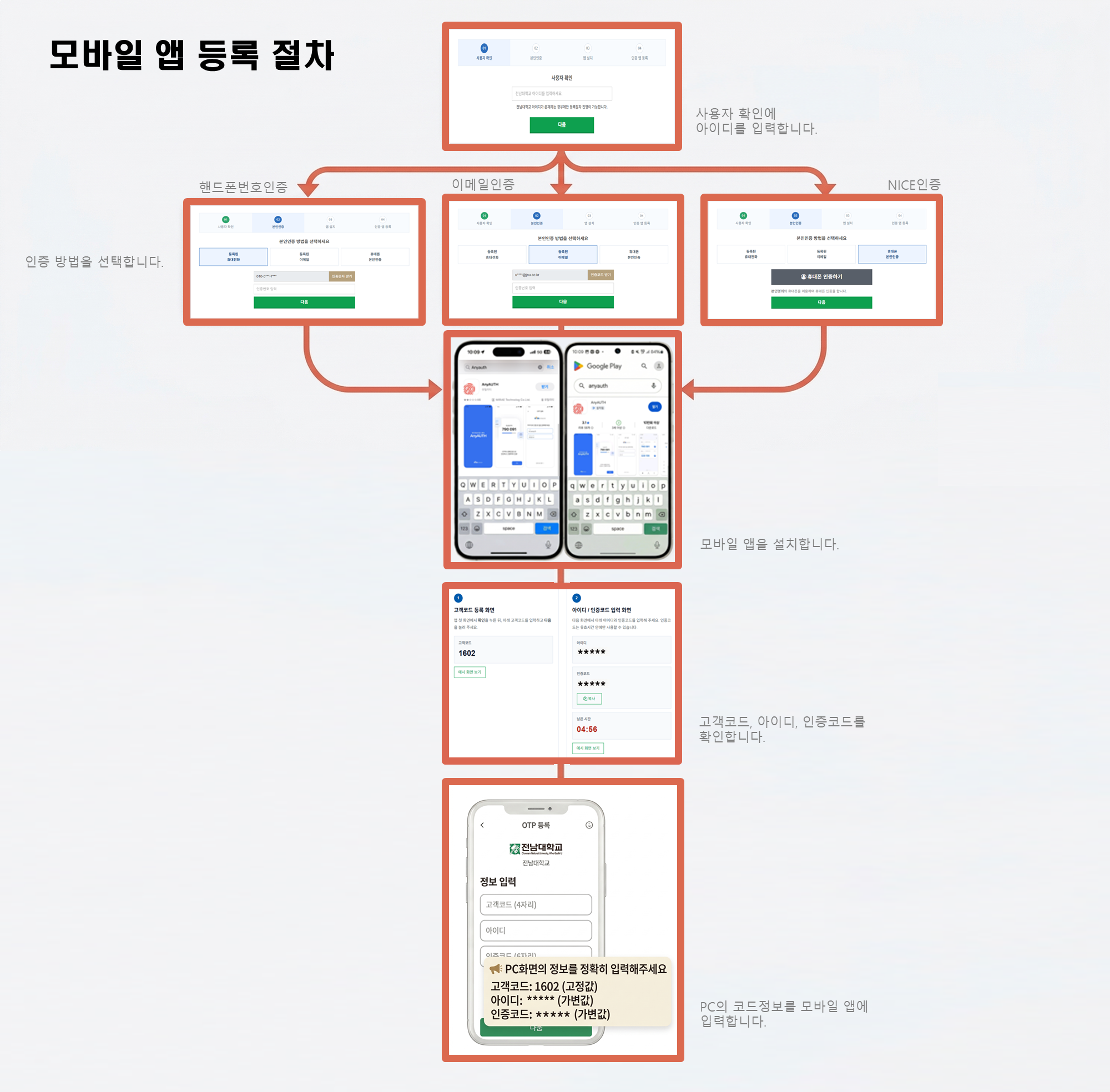
전남대학교 'AnyAUTH' 모바일 앱 등록 절차
PC 로그인 화면: 포털 사이트 접속 후 [모바일 앱(AnyAuth) 등록하기] 메뉴를 통해 본인인증을 진행합니다.
앱 설치 및 인증: 스마트폰에 AnyAuth 앱을 설치하고, PC 화면의 고객코드(1602)와 인증코드 6자리를 입력합니다.
등록 완료: 앱 내 보안 비밀번호 설정 후 PC 화면에서 [등록완료] 버튼을 클릭하여 마무리합니다.
- 첨부파일
- 첨부파일이(가) 없습니다.