- 글번호
- 978776
통합 로그인 2차 인증 이용 방법 안내
- 작성일
- 2026.03.27
- 수정일
- 2026.04.07
- 작성자
- 정보화본부
- 조회수
- 37952
통합 로그인 2차 인증(MFA) 도입 안내 및 이용 방법
최근 개인정보 유출, 계정 탈취, 무단 로그인 시도 등 사이버 보안 위협이 지속적으로 증가하고 있습니다. 교육부의 정보보호수준진단 강화 및 국정감사 지적 등 대학 정보보안에 대한 외부 요구도 높아지는 상황입니다.
이에 우리 대학은 구성원의 계정과 개인정보를 더욱 안전하게 보호하기 위해 2차 인증(MFA) 방식으로 전환하였습니다.
|
현행 |
|
개선 |
|---|---|---|
|
아이디/비밀번호 |
⇒ |
|
|
구분 |
1차 인증 (기존) |
2차 인증 (개선) |
|---|---|---|
|
인증방법 |
아이디 + 비밀번호 |
아이디 + 생체인증(FIDO) / QR코드 |
|
비밀번호 |
즉시 계정 탈취 가능 |
추가 인증 없이 로그인 불가 |
|
Passwordless |
미지원 |
앱인증 기반 비밀번호 없이 로그인 가능 |
|
신뢰 기기 |
X 미지원 |
신뢰기기 등록 후 2차 인증 생략 |
|
로그인 |
기본 인증 이력 조회 |
2차 인증 이력 및 신뢰기기 관리 상세 조회 |
|
보안 수준 |
|
|

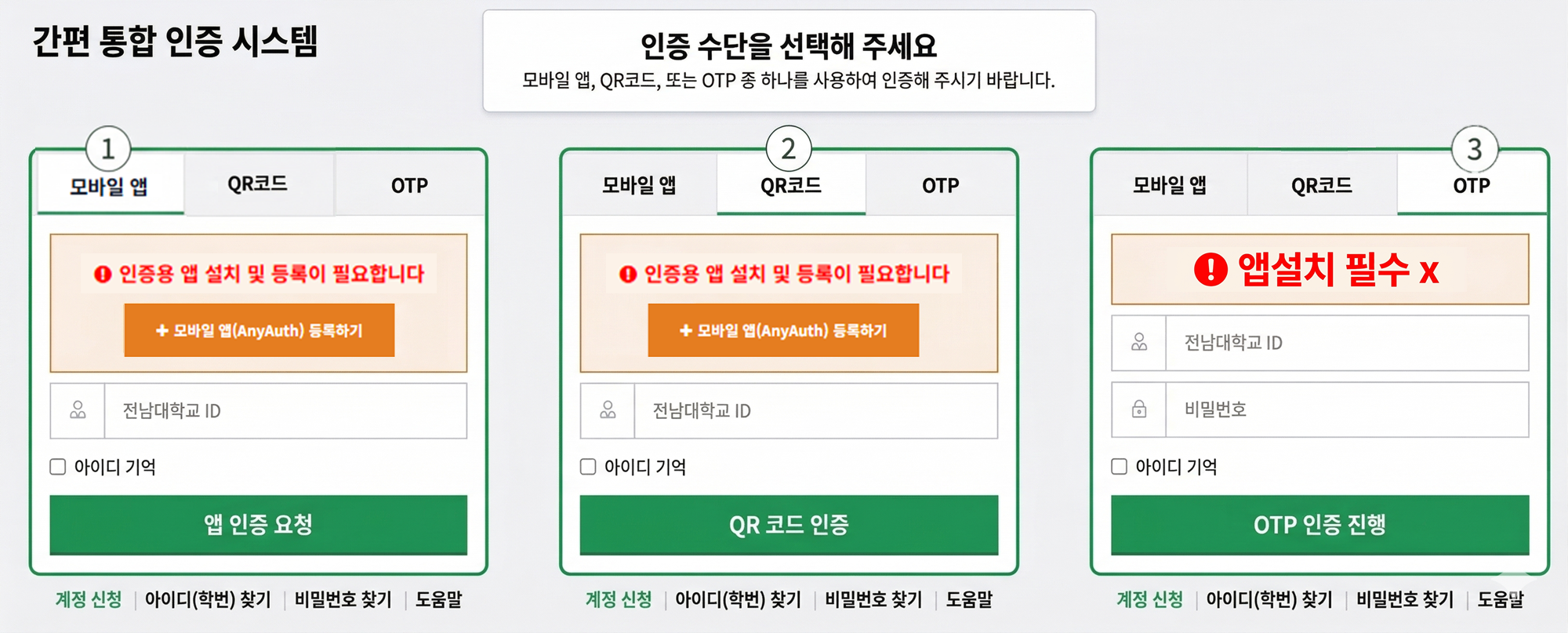
상황별 인증 방법 선택 (로그인 시)
로그인 화면에서 3가지 중 하나를 선택하여 인증을 진행합니다.
· OTP 인증: 별도의 모바일 앱 설치가 필요 없으며, 핸드폰번호 또는 이메일로 발송된 인증코드 입력으로 로그인합니다.
· 모바일 앱/QR 인증: 사전에 모바일 앱 설치 및 기기 등록이 필요하며, 푸시 승인이나 스캔으로 로그인합니다.

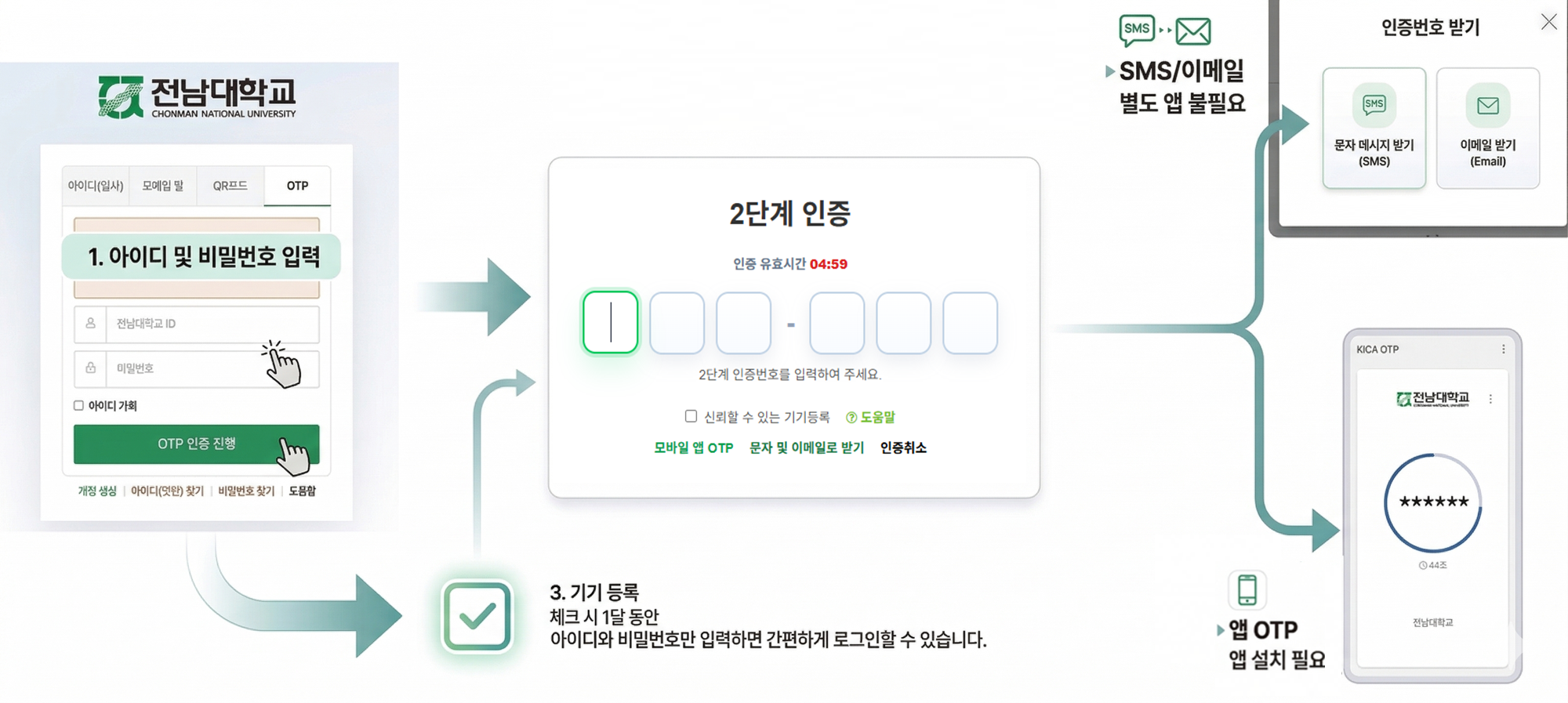
OTP인증을 통한 로그인 방법 안내
· 수단 선택: PC 로그인 화면에서 [OTP]를 선택하고 아이디/비밀번호를 입력한 뒤, 인증번호를 받을 매체(앱, 문자, 이메일)를 선택합니다.
· 번호 확인 및 입력: 선택한 매체로 발송되거나 AnyAuth 앱 메인에 표시된 6자리 숫자를 PC 입력창에 넣습니다.
· 간편 로그인(옵션): [신뢰할 수 있는 기기등록]을 체크하면 한 달간 2차 인증 없이 아이디와 비밀번호만으로 로그인이 가능합니다.

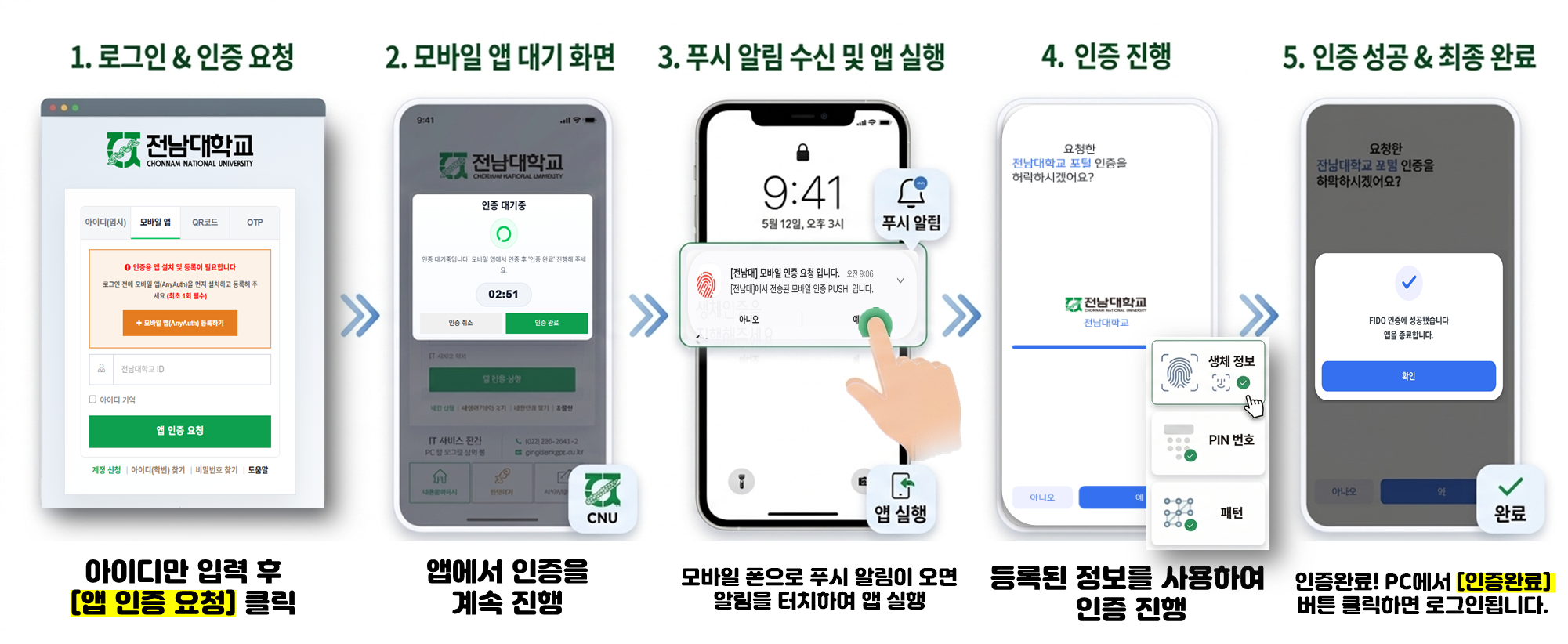
모바일 앱을 통한 로그인 방법 안내
· 인증 요청: PC 로그인 화면에서 [모바일 앱] 선택 후 아이디를 입력하고 [앱 인증 요청]을 클릭합니다.
· 스마트폰 승인: 휴대폰에 온 푸시 알림을 터치한 뒤, 앱 화면에서 [예]를 누르고 생체(지문 등)/PIN/패턴 3개중 1개를 선택하여 인증합니다.
· 로그인 완료: 스마트폰 인증이 끝나면 PC 화면의 [인증완료] 버튼을 눌러 접속을 마무리합니다.

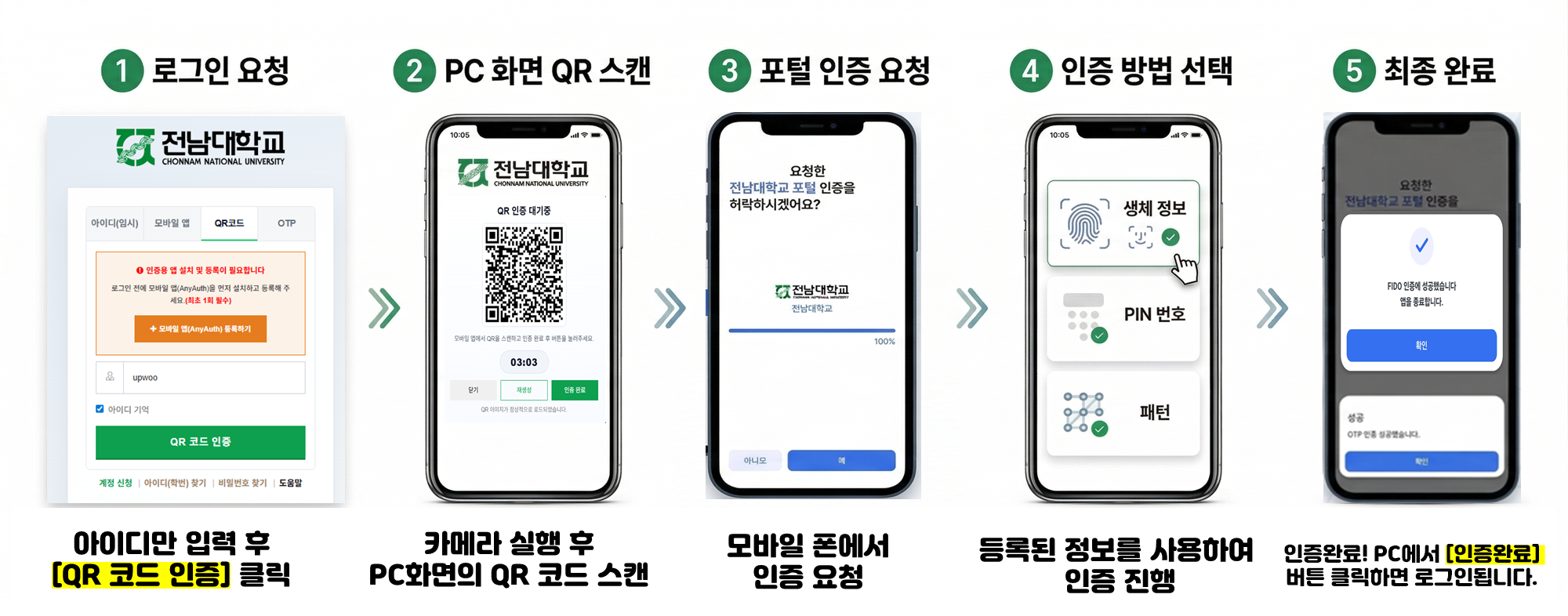
QR코드 인증을 통한 로그인 방법 안내
· QR 코드 생성: PC 로그인 화면에서 [QR코드] 선택 후 아이디를 입력하고 [QR 코드 인증]을 클릭합니다.
· 앱 스캔 및 인증: 스마트폰 카메라를 실행하여 PC 화면의 QR코드를 스캔한 뒤, 생체(지문 등)/PIN/패턴 3개중 1개를 선택하여 인증합니다.
· 로그인 완료: 인증이 끝나면 PC 화면의 [인증완료] 버튼을 눌러 접속을 마무리합니다. (시간 초과 시 QR코드를 재생성하세요.)
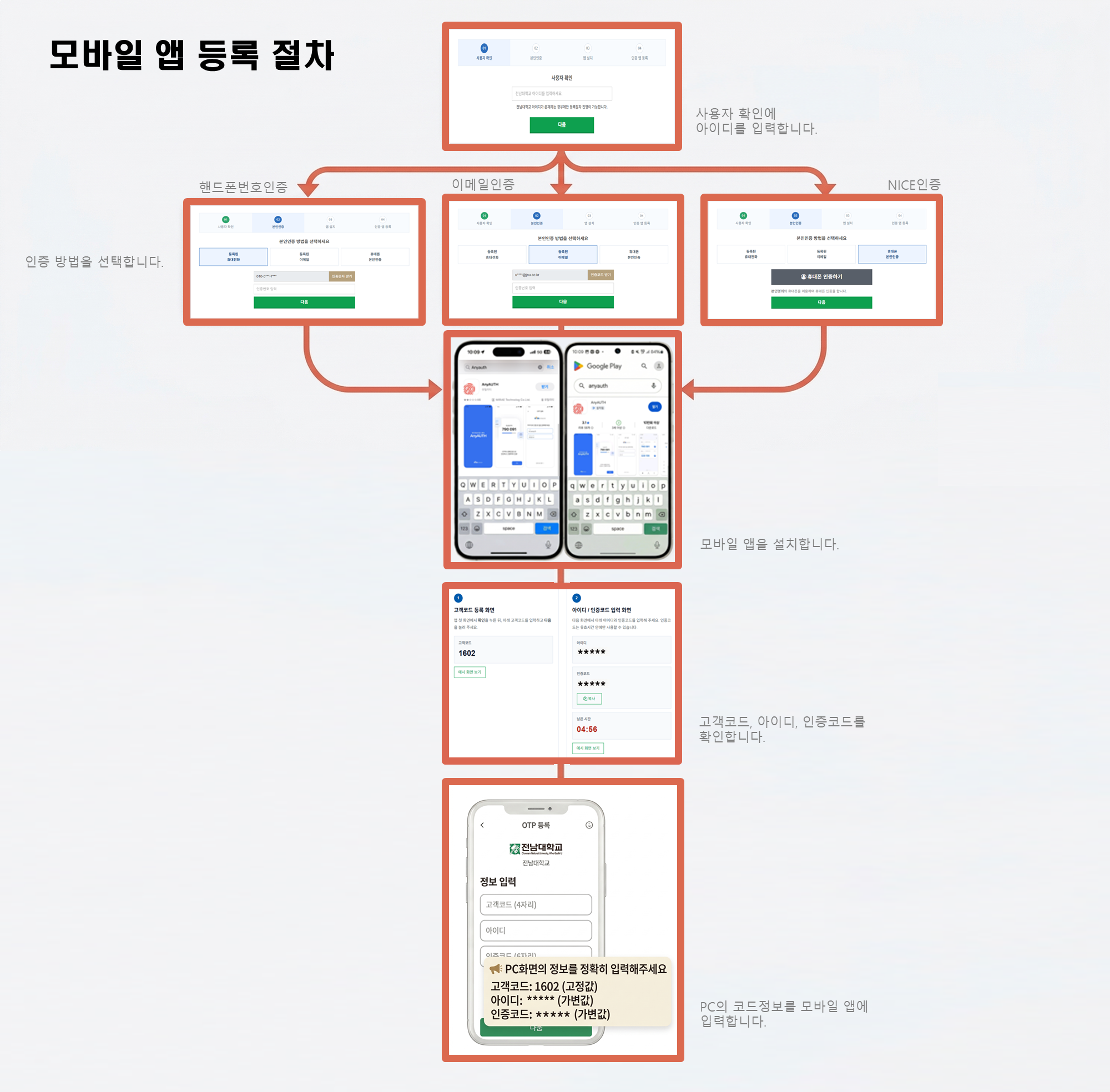
전남대학교 'AnyAUTH' 모바일 앱 등록 절차
PC 로그인 화면: 포털 사이트 접속 후 [모바일 앱(AnyAuth) 등록하기] 메뉴를 통해 본인인증을 진행합니다.
앱 설치 및 인증: 스마트폰에 AnyAuth 앱을 설치하고, PC 화면의 고객코드(1602)와 인증코드 6자리를 입력합니다.
등록 완료: 앱 내 보안 비밀번호 설정 후 PC 화면에서 [등록완료] 버튼을 클릭하여 마무리합니다.
- 첨부파일
- 첨부파일이(가) 없습니다.